
Shopify-Produkte importieren und synchronisieren
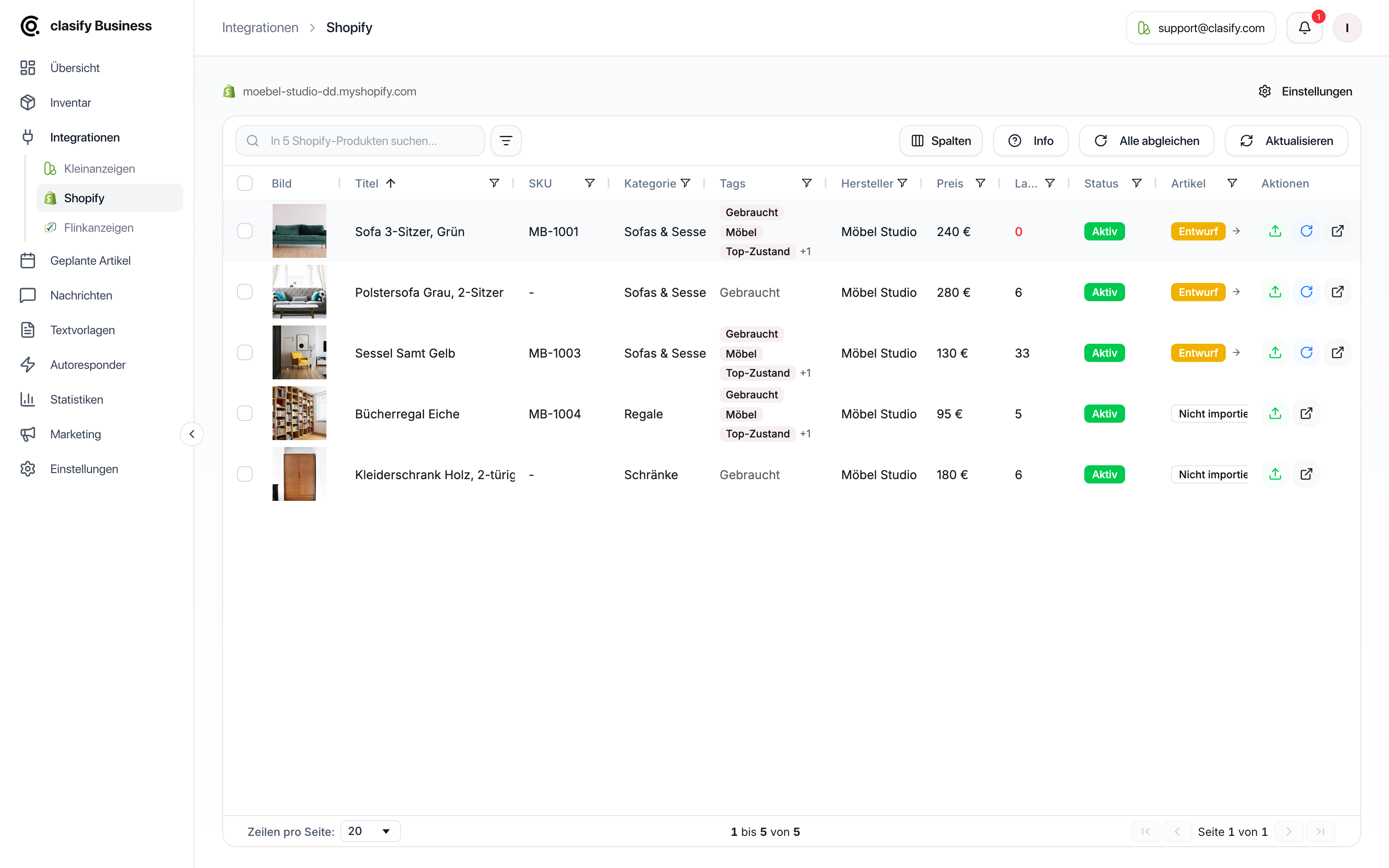
Nach der Verbindung zeigt clasify Business deine Shopify-Produkte in einer Produktliste. Dort siehst du, welche Produkte bereits importiert sind, welche aktualisiert werden können und welche auf Plattformen veröffentlicht wurden.
Shopify, Inventar und Plattformen
Abschnitt betitelt „Shopify, Inventar und Plattformen“Shopify ist deine Produktquelle. Das Inventar ist die zentrale Verwaltung in clasify Business. Von dort aus werden Anzeigen auf Plattformen veröffentlicht.
Der normale Ablauf ist:
- Produkt in Shopify pflegen.
- Produkt in clasify Business importieren.
- Artikel im Inventar prüfen.
- Artikel auf Kleinanzeigen oder Flinkanzeigen veröffentlichen.
Produkte importieren
Abschnitt betitelt „Produkte importieren“-
Öffne Integrationen > Shopify.
-
Suche oder filtere die gewünschten Produkte.
-
Prüfe Titel, SKU, Kategorie, Tags, Hersteller, Preis, Bestand und Status.
-
Wähle einzelne Produkte oder mehrere Produkte aus.
-
Klicke auf ins Inventar importieren.
-
Öffne importierte Artikel im Inventar und prüfe die Anzeigenbeschreibung.
Du kannst pro Import bis zu 50 Produkte auswählen. Bereits importierte Shopify-Produkte werden übersprungen, damit kein doppelter Inventarartikel entsteht.
Importieren und direkt inserieren
Abschnitt betitelt „Importieren und direkt inserieren“Du kannst Produkte auch direkt aus Shopify importieren und auf einer Plattform inserieren. clasify legt dabei zuerst einen Inventarartikel an und veröffentlicht ihn danach.
Das ist praktisch, wenn die Produktdaten bereits gut vorbereitet sind. Prüfe bei Fehlermeldungen trotzdem den Artikel im Inventar, weil dort fehlende Angaben leichter erkennbar sind.
Shopify-Beschreibungs-Baukasten ab Pro
Abschnitt betitelt „Shopify-Beschreibungs-Baukasten ab Pro“In Shopify > Einstellungen > Allgemein kannst du festlegen, wie clasify die Artikelbeschreibung aus Shopify-Daten erzeugt.
Mit dem Shopify-Beschreibungs-Baukasten baust du eine Beschreibung aus Shopify-Feldern und Freitext zusammen. Du kannst zum Beispiel Titel, Beschreibung, Marke, Produkttyp, SKU, Tags, Preis und Metafields einfügen. Metafields verwendest du im Format namespace.key, zum Beispiel custom.material.
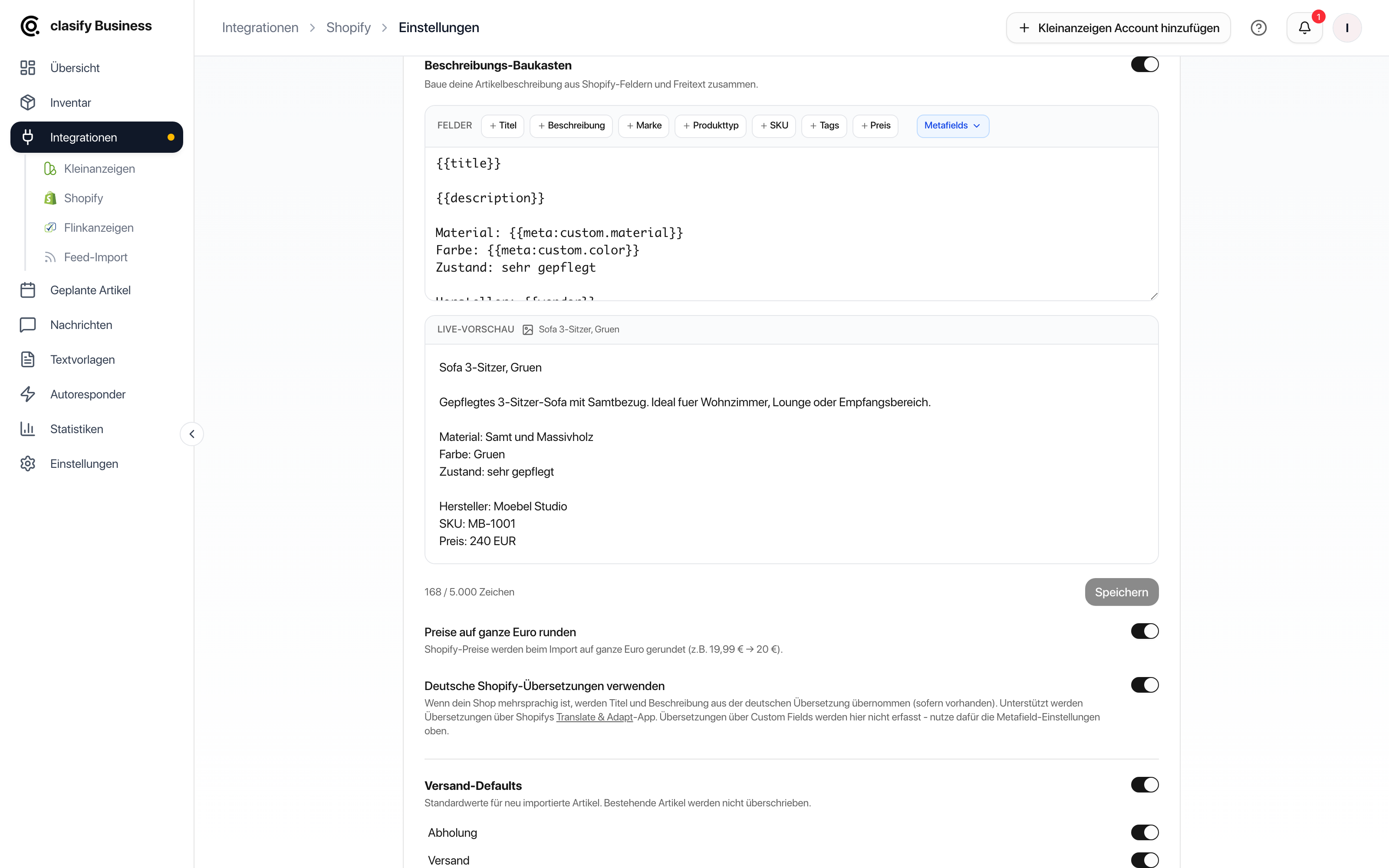
Typische Platzhalter sind:
{{title}}für den Shopify-Titel.{{description}}für die Shopify-Beschreibung.{{vendor}}für den Hersteller oder die Marke.{{productType}}für den Produkttyp.{{sku}}für die SKU der ersten Variante.{{tags}}für Shopify-Tags.{{price}}für den Shopify-Preis der ersten Variante.{{meta:custom.material}}für ein Metafield.
Wenn der Shopify-Beschreibungs-Baukasten deaktiviert ist, nutzt clasify diese Reihenfolge: eingestelltes Beschreibungs-Metafield, deutsche Shopify-Übersetzung von body_html sofern aktiviert und vorhanden, danach die Shopify-Standardbeschreibung (body_html).
Preisberechnung und MwSt.-Umrechnung
Abschnitt betitelt „Preisberechnung und MwSt.-Umrechnung“In Shopify > Einstellungen > Allgemein legst du außerdem fest, wie Shopify-Preise beim Import oder Sync übernommen werden. clasify verwendet dabei den Preis der ersten Shopify-Variante.
Verfügbare Optionen:
- Brutto (wie im Shop): Der Shopify-Preis wird unverändert übernommen.
- Netto → Brutto (+ MwSt.): Der Shopify-Preis wird mit dem Ziel-MwSt.-Satz in einen Bruttopreis umgerechnet.
- Brutto → Brutto (MwSt.-Umrechnung): Ein Bruttopreis mit Quell-MwSt. wird zuerst auf netto zurückgerechnet und danach mit Ziel-MwSt. neu als Bruttopreis berechnet.
Wenn ein Anbieter aus einem anderen Land kommt und seine Bruttopreise mit einem anderen MwSt.-Satz pflegt, kannst du Brutto → Brutto (MwSt.-Umrechnung) verwenden.
So gehst du vor:
-
Wähle bei Preisberechnung die Option Brutto → Brutto (MwSt.-Umrechnung).
-
Trage bei Quell-MwSt. (%) den MwSt.-Satz ein, mit dem der Shopify-Preis ursprünglich berechnet wurde, zum Beispiel 21 für die Niederlande.
-
Trage bei Ziel-MwSt. (%) den MwSt.-Satz ein, der für deine Zielpreise gelten soll, zum Beispiel 19 für Deutschland.
-
Importiere oder synchronisiere die Artikel und prüfe einige Preise im Inventar.
Beispiel: Ein Shopify-Bruttopreis von 121,00 € mit 21 % Quell-MwSt. entspricht 100,00 € netto. Mit 19 % Ziel-MwSt. wird daraus ein Ziel-Bruttopreis von 119,00 €.
Credits bei Shopify-Übertragungen
Abschnitt betitelt „Credits bei Shopify-Übertragungen“Credits sind auch im Shopify-Workflow aktiv. Je nach Plan und aktueller Aktivierung können Import, Synchronisation, direkte Veröffentlichung, Auto-Publish und KI-gestützte Plattformaufbereitung Credits verbrauchen.
Prüfe vor größeren Importen, Sync-Läufen, Veröffentlichungen oder Auto-Publish-Abläufen deinen Credit-Stand unter Abonnement. Mehr dazu findest du unter Credits verstehen.
Sync-Schalter pro Artikel
Abschnitt betitelt „Sync-Schalter pro Artikel“Wenn ein Shopify-Produkt mit einem Inventarartikel verknüpft ist, zeigt die Produktliste einen Sync-Schalter. Ist der Schalter aktiv, kann der Artikel beim Abgleich aus Shopify aktualisiert werden.
Schalte den Sync aus, wenn du den Artikel lokal bewusst anders pflegen möchtest, zum Beispiel mit einer angepassten Anzeigenbeschreibung.
Alle abgleichen
Abschnitt betitelt „Alle abgleichen“Mit Alle abgleichen prüft clasify importierte Shopify-Artikel und übernimmt Änderungen entsprechend deiner Sync-Einstellungen. Nach dem Abgleich siehst du, wie viele Artikel aktualisiert, unverändert, übersprungen oder fehlerhaft waren.
Welche Felder Shopify überschreibt
Abschnitt betitelt „Welche Felder Shopify überschreibt“In Shopify > Einstellungen > Synchronisation legst du fest, welche Daten beim Sync übernommen werden:
- Preis.
- Titel.
- Beschreibung.
- Bilder.
- PLZ.
- Veröffentlichte Artikel überspringen.
Deaktivierte Felder bleiben mit deinen lokalen Änderungen erhalten.
Standardmäßig ist der Preis-Sync aktiv. Titel, Beschreibung, Bilder und PLZ aktivierst du bewusst, wenn Shopify diese Felder dauerhaft führen soll. Bei aktivem PLZ-Sync nutzt clasify zuerst das PLZ-Metafield, falls eines eingestellt ist; fehlt dort ein Wert, wird die PLZ aus deinem Profil verwendet.
Preisberechnung und MwSt.-Umrechnung greifen nur, wenn Preise importiert oder durch den Sync aktualisiert werden. Der Shopify-Beschreibungs-Baukasten greift entsprechend nur, wenn Beschreibungen aus Shopify übernommen oder aktualisiert werden.
Lebenszyklus bei Bestand oder gelöschten Produkten
Abschnitt betitelt „Lebenszyklus bei Bestand oder gelöschten Produkten“Du kannst festlegen, was passiert, wenn ein Shopify-Produkt gelöscht wird oder der Bestand auf 0 fällt:
- Ignorieren.
- Anzeige pausieren.
- Anzeige löschen und Artikel archivieren.
- Bei Bestand über 0 pausierte Anzeigen wieder aktivieren.
Produktfilter nutzen
Abschnitt betitelt „Produktfilter nutzen“Mit Filtern bestimmst du, welche Shopify-Produkte synchronisiert oder automatisch angelegt werden sollen. Du kannst zum Beispiel nach Produkttyp, Tags, Hersteller, Status, SKU oder Metafields filtern und Ausschlussbegriffe im Titel setzen.
Aktiviere Filter in Tabelle anwenden, wenn du in der Produktliste nur gefilterte Produkte sehen möchtest.
Auto-Sync und Automatisierung
Abschnitt betitelt „Auto-Sync und Automatisierung“Wenn dein Paket Auto-Sync enthält, kannst du Shopify automatisch in regelmäßigen Abständen abgleichen lassen. Zusätzlich kannst du festlegen, ob:
- unveröffentlichte Artikel automatisch inseriert werden,
- neue Shopify-Produkte automatisch angelegt werden,
- wie viele neue Artikel pro Sync-Lauf verarbeitet werden.
Typische Fehler
Abschnitt betitelt „Typische Fehler“- Produkt ist importiert, aber noch nicht live: Öffne den Artikel im Inventar und prüfe Pflichtangaben.
- Preis passt nicht: Prüfe Preisberechnung, Quell-MwSt., Ziel-MwSt., Rundung und Sync-Felder.
- Beschreibung passt nicht: Prüfe Shopify-Beschreibungs-Baukasten, Beschreibungs-Metafield und Sync-Felder.
- Produkt erscheint nicht: Aktualisiere die Shopify-Produktliste und prüfe, ob das Produkt im Store aktiv ist.
- Auto-Sync ist nicht verfügbar: Prüfe dein Paket.